Lightroom如何设置嵌入快速载入数据
在使用lightroom处理照片时,设置嵌入快速载入数据可以显著提升工作效率。以下为您详细介绍其设置方法。
开启嵌入快速载入数据功能
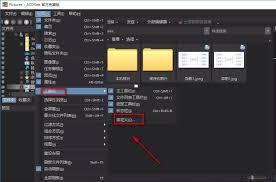
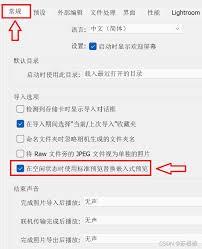
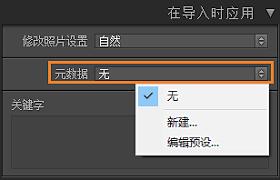
首先,打开lightroom软件。进入菜单栏中的“编辑”选项,选择“首选项”。在弹出的对话框中,切换到“文件处理”选项卡。在这里,您会看到“文件兼容性”区域,找到“将嵌入快速载入数据存储到原始文件中”这一选项,勾选它。这样,lightroom就会在保存原始文件时嵌入快速载入数据,方便后续快速访问。
快速载入数据的优势
当您勾选该选项后,再次打开包含嵌入快速载入数据的照片时,lightroom能够更快地读取照片信息。它会直接从嵌入的数据中获取诸如缩略图、预览等信息,而无需重新进行复杂的计算和生成过程。这意味着您可以在更短的时间内看到照片的预览,快速进行筛选和编辑操作,大大节省了等待时间,尤其在处理大量照片时优势更为明显。
注意事项
虽然嵌入快速载入数据能带来便利,但也会增加原始文件的大小。所以在存储空间有限的情况下,您需要权衡利弊。如果您的硬盘空间较为紧张,可能需要定期清理不再需要的带有嵌入快速载入数据的文件,或者在需要节省空间时取消该选项的勾选。另外,并非所有的设备和软件都能完全兼容嵌入快速载入数据。在某些情况下,可能会出现读取异常或不支持的情况。如果遇到问题,您可以尝试关闭该功能,检查是否是数据导致的兼容性问题。
设置嵌入快速载入数据是lightroom中一项实用的功能调整。通过简单的设置步骤,您就能享受到更高效的照片处理体验。无论是专业摄影师批量处理大量素材,还是摄影爱好者快速浏览和挑选心仪照片,它都能为您带来便利。在使用过程中,根据自身需求合理运用,并留意相关注意事项,就能充分发挥其优势,让您在lightroom的世界里更加得心应手地处理照片。