Procreate删除图层位置在哪
时间:2026-01-16
来源:维塔斯软件园
作者:佚名
在procreate中删除图层是一项常见操作,以下为您详细介绍。
进入图层操作界面
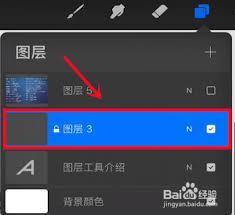
首先,您要确保已打开需要操作的绘画文件。然后,点击画布右上角的图层图标,这将打开图层操作界面。在该界面中,您可以看到所有已创建的图层。
选择要删除的图层
在图层列表中,找到您想要删除的图层。您可以通过点击图层名称来选中它。选中的图层会以高亮显示,方便您确认。
删除图层的方法
方法一:长按选中的图层,会弹出一个菜单,菜单中有“删除图层”选项,点击该选项即可删除图层。
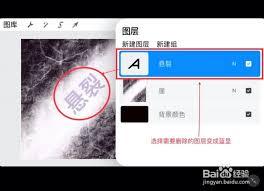
方法二:点击图层操作界面右上角的“...”按钮,在弹出的菜单中选择“删除图层”。
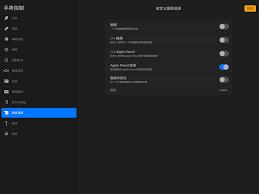
方法三:也可以使用手势操作,在图层上向左滑动,会出现“删除”提示,点击即可删除。
注意事项
1. 删除图层是不可逆的操作,所以在删除前请谨慎考虑。如果不确定是否要删除,可以先将图层隐藏,观察是否还需要该图层。
2. 如果您要删除的图层是编组或剪辑蒙版中的一部分,需要先将其从编组或剪辑蒙版中分离出来,才能单独删除。
3. procreate有一个“撤销”功能,在删除图层后,如果后悔了,可以点击界面左上角的撤销图标,恢复到删除前的状态。
通过以上步骤,您就能轻松在procreate中删除图层了。熟练掌握图层删除操作,可以让您更高效地管理和创作绘画作品,使画面更加简洁明了,符合您的创作意图。无论是绘制插画、设计图案还是进行数字绘画创作,合理运用图层删除功能都能为您带来更好的创作体验。