Win10桌面窗口管理器占用内存过高怎么办 Win10桌面窗口管理器占用内存过高的解决方法
时间:2026-02-12
来源:维塔斯软件园
作者:佚名
Win10桌面窗口管理器占用内存过高怎么办?下面就讲解了Win10桌面窗口管理器占用内存过高的解决方法,有需要的小伙伴赶紧来看一下吧,相信对大家一定会有所帮助哦。
Win10桌面窗口管理器占用内存过高怎么办?Win10桌面窗口管理器占用内存过高的解决方法
方法一
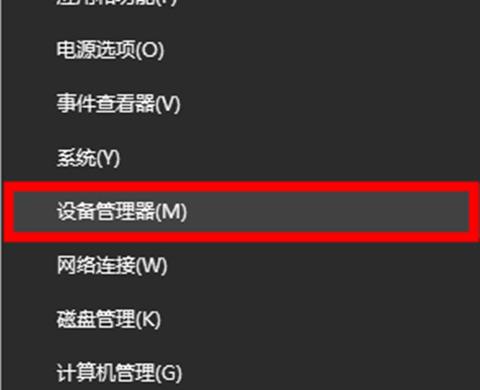
1、首先,右键单击桌面左下角开始菜单,单击“设备管理器”选项,如下图所示。
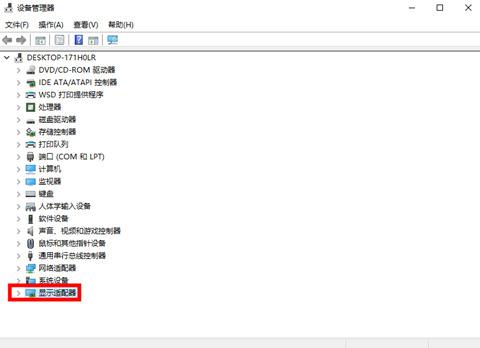
2、打开后找到“显示适配器”选项,单击下拉符号,如下图所示。
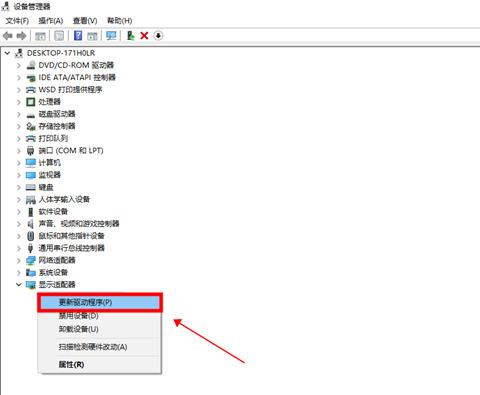
3、右键你的显卡驱动,鼠标左键点击“更新驱动程序”选项,如下图所示。
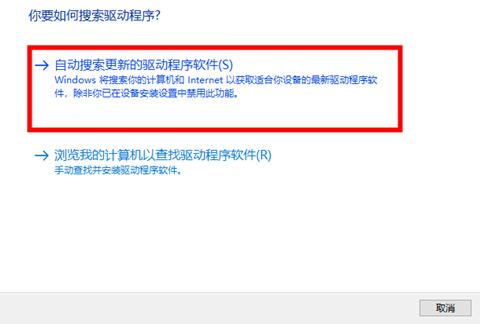
4、选择“自动搜索更新的驱动程序软件(S)”,如下图所示。
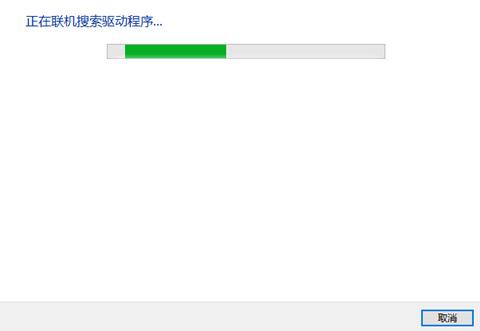
5、等待搜索,安装更新你的驱动程序,如下图所示。
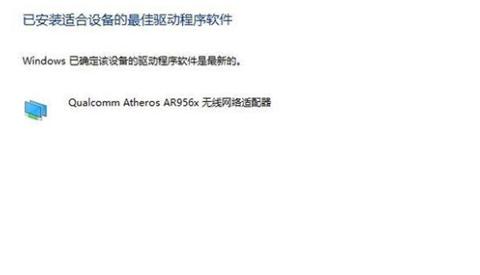
6、等待弹出安装完成即可,如下图所示。
方法二
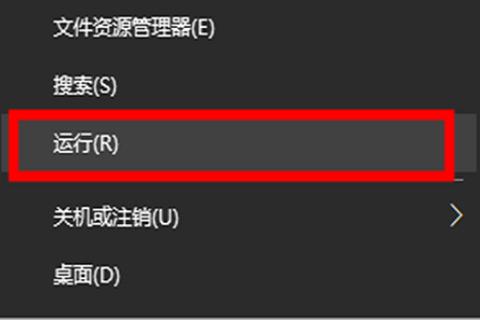
1、首先,找到桌面左下角“开始”菜单,选中“运行”并打开,如下图所示。
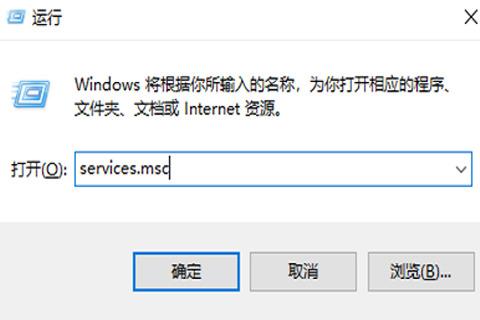
2、接着,在弹出的窗扣中输入命令“services.msc”,点击“确定”进入,如下图所示。
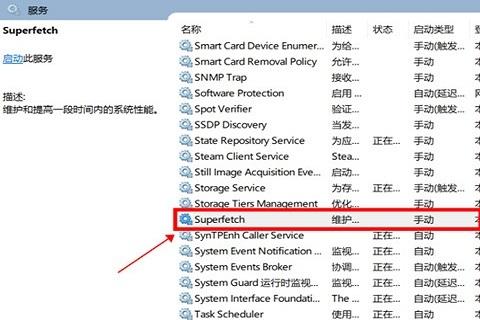
3、然后,右侧窗口下拉,找到“superfetch”服务项,并双击打开,如下图所示。
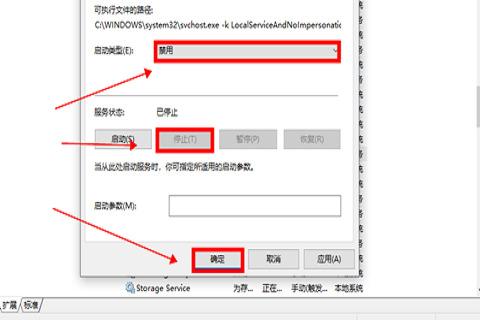
4、在将“启动类型”修改为“禁用”,并点击下方“停止”在点击“确定”后继续下一步,如下图所示。
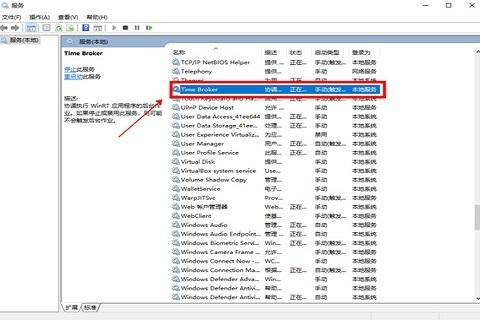
5、在服务窗口右侧中找到“Time broker”服务项,双击打开,如下图所示。
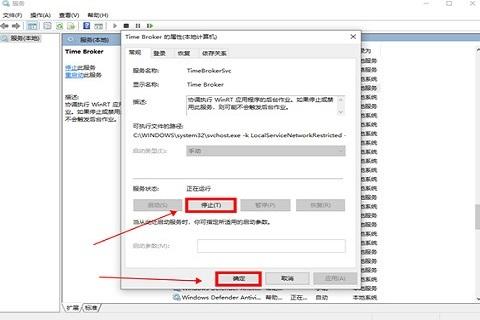
6、进入后单击“停止”,点击“确定”,继续下一步,如下图所示。
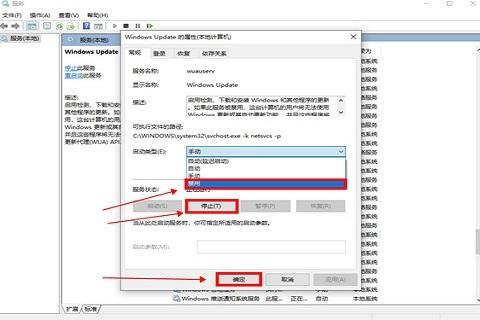
7、还是在服务窗口中下拉找到“windows updata”服务项,双击打开,如下图所示。
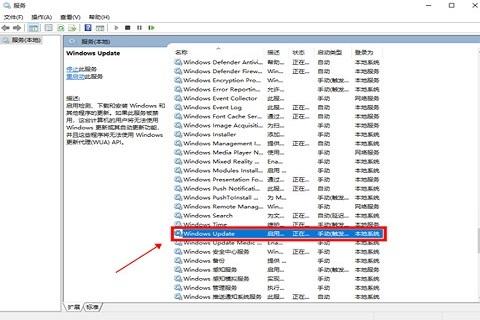
8、按照同样的方法,将“启动类型”修改为“禁用”,并鼠标点击“停止”,点击“确定”就可以了,如下图所示。