Excel数据条如何设置百分比进度条
时间:2026-03-13
来源:维塔斯软件园
作者:佚名
在excel中,设置百分比进度条可以直观地展示数据的完成情况或占比。以下将从多个维度介绍如何实现。
首先,准备好需要设置进度条的数据。确保数据格式正确,例如是数值型数据,代表着完成的比例。
选中你想要添加百分比进度条的数据所在单元格区域。
然后,点击“开始”菜单中的“条件格式”。
在条件格式的下拉菜单中,选择“新建规则”。
在新建规则窗口中,选择“使用公式确定要设置格式的单元格”。
接下来,输入公式。例如,如果数据在a列,公式可以是“=a1>=某个百分比值”,这里的某个百分比值根据实际情况填写,比如50%,公式就变为“=a1>=0.5”。这个公式的作用是判断单元格中的值是否达到或超过设定的百分比。
点击“格式”按钮,在“填充”选项卡中选择你想要作为进度条填充颜色的颜色。例如,绿色代表完成度较高,红色代表较低等。
点击“确定”回到新建规则窗口,再次点击“确定”应用条件格式。此时,满足公式条件的单元格就会以设定的颜色填充,初步形成了一个简单的进度条效果。
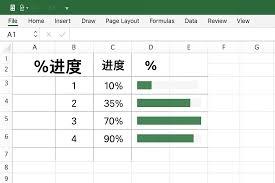
如果想要更精确地展示百分比进度,可以进一步设置数据条。再次点击“条件格式”,选择“数据条”。
在数据条的样式中,可以调整颜色、长度等参数,使其更符合你的需求。
为了让进度条更清晰地显示百分比,你可以在数据条上方或旁边添加百分比数字。选中数据所在单元格区域,右键点击选择“设置单元格格式”,在“数字”选项卡中选择“百分比”,并设置合适的小数位数。
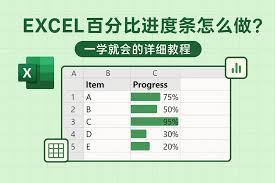
这样,通过上述步骤,你就可以在excel中设置出直观的百分比进度条,清晰地展示数据的完成情况或占比,方便数据分析和汇报。无论是项目进度跟踪还是销售业绩分析等场景,百分比进度条都能发挥重要作用,帮助你更高效地传达信息。