怎样在小智桌面新建桌面分区
时间:2026-03-18
来源:维塔斯软件园
作者:佚名
在使用小智桌面时,有时候为了更好地整理和管理桌面图标,我们需要新建桌面分区。以下是具体的操作步骤。
首先,在桌面上找到空白处,点击鼠标右键,在弹出的菜单中选择“查看”,确保没有勾选“自动排列图标”和“将图标与网格对齐”选项,这样我们才能自由地摆放图标。
接下来,开始新建桌面分区。我们可以通过拖动图标来创建一个分区区域。比如,将几个相关的图标拖到一起,形成一个相对独立的群组,这就初步划分出了一个分区。
如果想要更规整地新建分区,可以在桌面空白处再次右键点击,选择“新建”,这里会出现“文件夹”选项。创建一个新文件夹后,将其拖动到合适的位置,作为一个分区的框架。然后把相关的图标拖入这个文件夹内,完成该分区的构建。
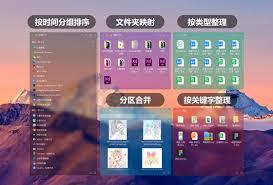
还可以利用小智桌面提供的一些个性化设置来进一步优化分区。比如,更改文件夹的图标,使其更符合该分区的主题。在文件夹上右键点击,选择“属性”,在弹出的窗口中切换到“自定义”选项卡,点击“更改图标”按钮,就能选择自己喜欢的图标样式。
另外,为了方便区分不同的桌面分区,可以对文件夹进行重命名。直接在文件夹上点击两次鼠标左键,进入编辑状态后修改名称,让分区内容一目了然。
通过以上方法,我们能够轻松地在小智桌面上新建桌面分区,让桌面布局更加合理、有序,提高我们查找和使用图标的效率。无论是工作文档、娱乐软件还是系统工具等,都能按照我们的需求进行清晰分类,打造出一个个性化且高效的桌面环境。