如何将excel数据转换成图表显示百分比
时间:2026-03-27
来源:维塔斯软件园
作者:佚名
在处理excel数据时,将数据转换为图表并以百分比形式展示,能让数据关系一目了然,便于分析和决策。

准备数据
首先,确保你的excel工作表中已整理好要用于生成图表的数据。这些数据应具有明确的类别或项目,以及与之对应的数值。
选中数据区域
选中你想要在图表中呈现的数据所在单元格区域。这个区域应包含类别和数值两列,例如,第一列是产品名称,第二列是该产品的销售数量。
插入图表
点击excel界面中的“插入”选项卡。在图表类型中,选择适合展示百分比关系的图表类型,如柱状图、饼图或圆环图等。例如,饼图能直观地展示各部分占总体的百分比情况;柱状图则可以清晰对比不同类别之间的百分比差异。
设置数据系列格式
选中插入的图表后,excel会自动将选中的数据区域生成图表。此时,需要进一步设置数据系列格式,以便以百分比形式显示。右键点击图表中的数据系列,选择“设置数据系列格式”。在弹出的设置窗口中,找到“系列选项”,将“系列绘制在”设置为“次坐标轴”(此步骤对于某些图表类型可能不需要)。然后,在“数据标签”选项中,勾选“百分比”,这样图表中的数据标签就会显示为百分比形式。
调整图表样式
为了使图表更加美观和专业,可以对图表的样式进行调整。在“图表工具”的“图表设计”选项卡中,选择各种预设的图表样式,快速美化图表外观。还可以在“格式”选项卡中,对图表的颜色、字体、线条等进行个性化设置。
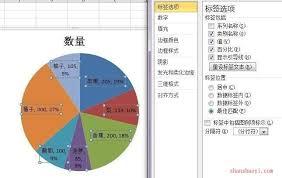
通过以上步骤,就能轻松地将excel数据转换为以百分比显示的图表。这种可视化的呈现方式,能让数据更具说服力,帮助你在工作和学习中更高效地理解和分析数据,做出更明智的决策。无论是商业报告、数据分析还是学术研究,百分比图表都能成为你展示数据的得力工具。