鲁大师如何设置温度报警数值
在使用电脑的过程中,了解电脑硬件的温度情况至关重要,而鲁大师提供了便捷的温度监控功能,还能设置温度报警数值,让你及时掌握电脑状态,保护硬件安全。下面就详细介绍一下鲁大师设置温度报警数值的方法。
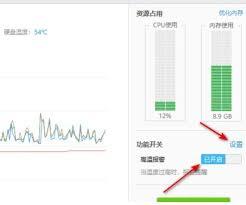
首先,确保你已经在电脑上安装了鲁大师软件。打开鲁大师后,在主界面中可以看到电脑硬件的各项信息,包括 cpu、显卡、硬盘等的温度显示。
找到温度报警设置入口
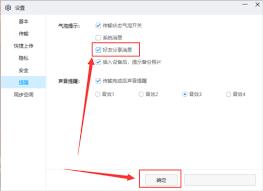
在鲁大师界面中,通常可以通过点击右上角的设置图标,进入设置页面。在设置页面中,仔细寻找与温度相关的选项,一般会有“温度报警”或类似的名称。
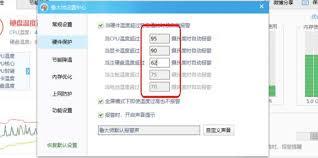
设置 cpu 温度报警数值
进入温度报警设置界面后,找到 cpu 温度的设置项。在这里,你可以根据自己电脑的实际情况来设定报警温度数值。不同的电脑硬件性能不同,一般来说,普通办公电脑的 cpu 报警温度可以设置在 70℃ - 80℃左右;而对于游戏玩家或经常进行高负载任务的用户,考虑到电脑性能更强,散热需求也更高,可以将报警温度适当提高,比如设置在 85℃ - 90℃。设置完成后,点击保存即可。
设置显卡温度报警数值
同样地,找到显卡温度的设置选项。显卡在运行大型游戏或图形处理软件时会产生较高热量。一般而言,普通显卡的报警温度可设置在 80℃ - 85℃;高性能显卡由于发热量大,报警温度可以设置在 90℃ - 95℃。设置好后保存,这样当显卡温度达到设定值时,鲁大师就会发出警报。
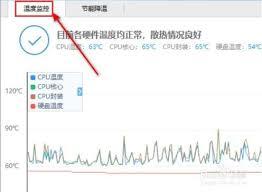
设置硬盘温度报警数值
硬盘温度过高可能会影响其寿命和性能。硬盘的报警温度设置相对较低,通常可以设置在 50℃ - 60℃左右。根据硬盘的类型和使用情况,你可以在此范围内进行微调。
通过以上步骤,你就可以轻松地在鲁大师中设置温度报警数值了。当电脑硬件温度达到你设定的数值时,鲁大师会及时提醒你,让你采取相应措施,如检查散热情况、暂停高负载任务等,从而有效保护电脑硬件,延长其使用寿命,确保电脑稳定运行。快来试试吧,让鲁大师成为你电脑硬件的贴心守护者。