如何设置Outlook主题
在日常使用outlook收发邮件时,一个独特且个性化的主题能瞬间提升你的邮件辨识度,给收件人留下深刻印象。那么,outlook怎么设置主题呢?下面就为你详细介绍。
一、进入主题设置界面
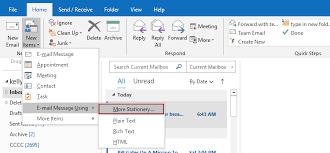
打开outlook后,找到界面上方的“文件”选项卡。点击它,在弹出的下拉菜单中,选择“选项”。接着,在弹出的“outlook选项”窗口中,找到左侧的“邮件”选项,然后在右侧窗口中向下滚动,就能看到“主题”相关设置区域啦。
二、选择预设主题
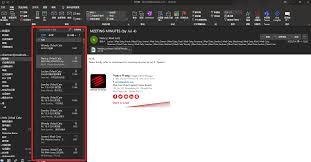
outlook提供了丰富多样的预设主题供你选择。在“主题”设置区域,你会看到一系列不同风格的主题缩略图。比如,有简洁现代的商务风格主题,能展现你的专业形象;也有充满活力色彩的时尚主题,适合追求个性的用户。点击你喜欢的主题缩略图,就能快速应用到outlook界面上,包括邮件列表、阅读窗口等各个部分的显示风格都会随之改变。
三、自定义主题颜色
如果你觉得预设主题还不够符合你的心意,还可以进行自定义主题颜色。在“主题颜色”下拉菜单中,有多种颜色供你选择。你可以根据自己的喜好和使用场景来搭配。比如,你经常在商务场合使用outlook,那么经典的蓝色或灰色可能更合适;要是你希望界面更活泼一些,明亮的橙色或绿色或许能满足你的需求。选择好颜色后,整个outlook界面的色调就会焕然一新。
四、添加个性化元素
除了颜色,你还能添加一些个性化元素来让主题更加独特。比如,你可以上传自己喜欢的图片作为背景。点击“浏览”按钮,找到本地的图片文件,上传后,它就会作为outlook界面的背景展示,让你的邮件客户端充满专属感。
五、预览和应用主题
在设置过程中,你可以随时通过“主题预览”功能查看设置效果。调整好各项设置后,点击“确定”保存更改。这样,下次你打开outlook时,就能看到全新的主题界面啦。
通过以上简单的步骤,你就能轻松为outlook设置出独具个性的主题。无论是在工作中展现专业,还是在生活中彰显独特,一个精心设置的主题都能让你的邮件交流更加出色,快来试试吧!