autoCAD2010怎么导出jpg
时间:2026-04-25
来源:维塔斯软件园
作者:佚名
autoCAD2010软件,是一款非常专业的绘图工具,对于如何导出jpg,还有些用户不是很了解。本文就为大家带来详细的导出教程分享,快一起来看看下面的详细介绍吧!
autoCAD2010怎么导出jpg
第一步
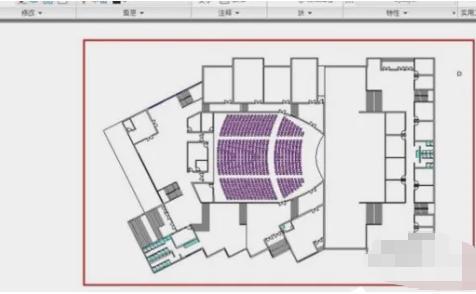
打开软件,将需要导出的目标图纸在 Autocad2010 中打开。
第二步
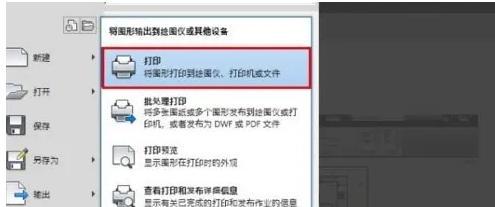
点击软件左上角的红 A 图标,在弹出的菜单中找到“打印”选项并点击。
第三步
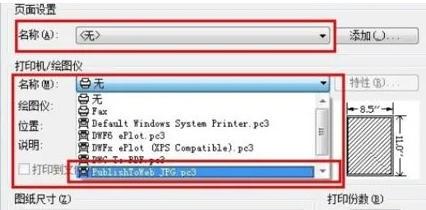
此时会弹出“模型打印”对话框,在对话框的第二个选项中,将打印机设置为 jpg 打印机。
第四步
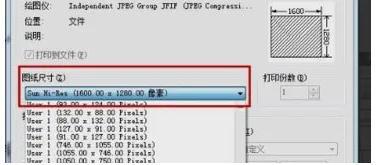
在“图纸尺寸”选项里,尽量选择较大的数值,以此保证导出的图片足够清晰。
第五步
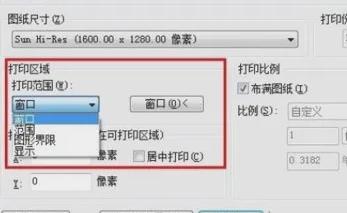
在“打印范围”选项中选择“窗口”,然后通过鼠标框选要打印的图纸范围。
第六步
点击“确定”按钮,将导出的图片保存到电脑上,至此,CAD 图纸成功导出为 JPG 图纸文件。