鲁大师怎么开启开机小助手
鲁大师是一款广为人知的系统工具软件,它能为我们提供硬件检测、性能优化等诸多实用功能。其中,开机小助手更是能帮助我们便捷地管理开机启动项,提升电脑的开机速度。那么,鲁大师如何开启开机小助手呢?下面就为大家详细介绍。
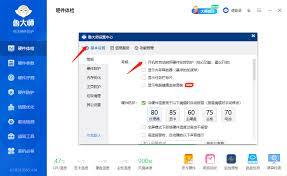
首先,确保你已经在电脑上成功安装了鲁大师软件。打开鲁大师应用程序,进入其主界面。在主界面中,我们可以看到有多个功能板块。
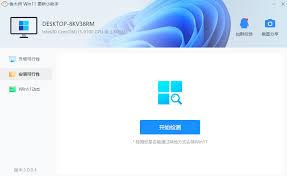
找到“电脑加速”选项
一般来说,鲁大师的开机小助手功能与电脑加速相关。在主界面中仔细寻找,通常能在比较显眼的位置找到“电脑加速”这一选项卡。点击该选项,进入电脑加速页面。
开启开机小助手
在电脑加速页面中,能看到众多与开机启动相关的项目。在这个页面的某个角落,会有“开机小助手”的开关按钮。它可能呈现为一个简洁的开关样式,颜色通常会与页面其他部分有所区分,以便用户容易识别。点击这个开关按钮,将其状态切换为开启。
开启开机小助手后,它会在每次电脑开机时自动运行。它会对开机启动项进行全面扫描和分析,列出所有随系统启动的程序和服务。通过它,我们可以清晰地看到哪些程序在占用系统资源,导致开机速度变慢。对于那些不必要的开机启动项,我们可以方便地进行禁止操作。只需在开机小助手列出的项目中,找到想要禁止的程序,点击对应的禁止按钮即可。这样一来,下次开机时,这些程序就不会再自动启动,从而有效减少系统资源的占用,大大提升电脑的开机速度。
此外,开机小助手还可能具备智能推荐功能。它会根据电脑的硬件配置和使用习惯,为用户推荐一些可以安全禁止的开机启动项,帮助用户更合理地优化开机启动设置。

鲁大师的开机小助手为我们管理开机启动项提供了极大的便利。通过简单的几个步骤开启它,就能轻松优化电脑开机过程,让电脑更快地进入工作状态。无论是日常办公还是游戏娱乐,快速开机都能为我们节省宝贵的时间,提升使用体验。所以,赶快按照上述方法开启鲁大师的开机小助手,享受更高效的电脑使用吧。