Notepad怎么显示文件列表面板
在使用notepad进行文件管理时,显示文件列表面板能让我们更高效地浏览和操作文件。以下将详细介绍如何在notepad中实现这一功能。
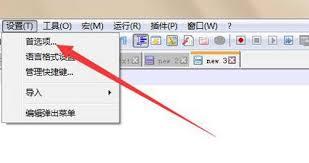
一、开启文件列表面板的基本步骤
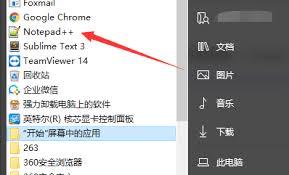
首先,打开notepad应用程序。进入你想要查看文件列表面板的文件夹路径。通常,你可以通过菜单栏中的“文件”选项,选择“打开文件夹”来定位到相应文件夹。当文件夹打开后,在notepad的界面中,寻找并点击“查看”选项卡。在“查看”选项卡的功能区中,仔细查找“详细信息面板”或类似名称的按钮。点击该按钮后,文件列表面板就会出现在窗口的一侧或底部,具体位置取决于notepad的设置和布局。
二、文件列表面板的功能与优势
文件列表面板提供了丰富的文件信息展示。它会显示文件名、文件类型、文件大小、修改日期等关键信息。通过快速查看这些信息,我们无需逐个打开文件就能了解其基本概况。比如,我们可以一眼看出哪些文件是最近修改过的,哪些文件占用空间较大。这有助于我们快速筛选和定位所需文件,大大提高了查找文件的效率。例如,当我们需要查找某个特定时间段内创建的文件时,只需查看修改日期列,就能迅速锁定目标文件。
三、自定义文件列表面板显示内容
notepad还允许我们自定义文件列表面板的显示内容。在“查看”选项卡中,除了基本的文件信息列外,还有一些其他的列选项可供选择。我们可以根据自己的需求勾选或取消勾选某些列,如“作者”“标签”等。如果我们经常处理包含特定元数据的文件,通过添加相应列到面板中,就能更全面地了解文件情况。此外,我们还可以调整列的顺序,将常用信息列放在显眼位置,方便快速查看。
四、利用文件列表面板进行文件操作
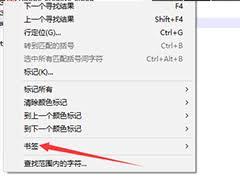
文件列表面板不仅用于查看文件信息,还能辅助我们进行文件操作。我们可以直接在面板中对文件进行重命名、删除、移动等操作。只需右键点击文件,就能在弹出的菜单中选择相应操作,无需再通过繁琐的文件资源管理器路径来执行这些操作。这使得文件管理更加便捷,节省了时间和精力。例如,当我们想要批量删除一些临时文件时,在列表面板中选中这些文件,右键点击“删除”,就能快速完成清理工作。
通过以上方法,我们能轻松在notepad中显示文件列表面板,并充分发挥其在文件管理方面的优势,让文件操作变得更加高效和便捷。