钉钉电脑版如何添加机器人
在当今数字化办公的时代,钉钉作为一款备受欢迎的移动办公应用,为企业和团队提供了丰富多样的功能。其中,添加机器人可以极大地提升工作效率和自动化程度。下面就来详细介绍一下在钉钉电脑版上添加机器人的具体步骤。
一、进入群聊设置界面
首先,打开钉钉电脑版,登录账号后找到你想要添加机器人的群聊。进入群聊后,点击群聊界面右上角的“...”图标,进入群设置页面。
二、开启群机器人功能
在群设置页面中,向下滚动找到“群机器人”选项并点击进入。这里会显示当前群聊已添加的机器人,如果还没有添加任何机器人,点击“添加机器人”按钮。
三、选择机器人类型
钉钉提供了多种类型的机器人供用户选择,如自定义机器人、智能群助手、天气机器人等。根据你的需求选择合适的机器人类型。例如,如果你希望实现一些个性化的自动化任务,可以选择自定义机器人。
四、配置机器人
选择好机器人类型后,按照系统提示进行相应的配置。对于自定义机器人,你需要设置机器人的关键词、回复内容等。可以根据群聊的具体需求,编写一些自动回复的话术,比如当有人提到特定关键词时,机器人自动发送相关的文件或信息。
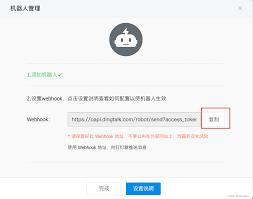
五、获取机器人webhook地址
配置完成后,系统会生成一个机器人的webhook地址。这个地址非常重要,它是机器人与群聊进行交互的关键。务必妥善保存好这个地址,后续可能会在其他应用或系统中用到。
六、添加机器人到群聊
复制webhook地址后,回到钉钉群聊,点击“添加机器人”按钮,将刚刚获取的webhook地址粘贴到相应的输入框中,然后点击“完成添加”。这样,机器人就成功添加到群聊中了。
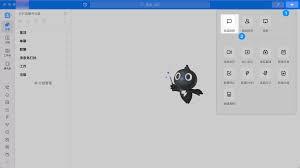
添加机器人后,它会根据你设置的规则自动在群聊中进行互动。比如自动发送通知、提醒任务进度等,大大节省了手动操作的时间和精力,让群聊管理更加高效便捷。通过以上步骤,你就可以轻松在钉钉电脑版上添加机器人,为你的工作带来更多便利。快来试试吧,让办公变得更加智能!