PotPlayer怎么更改简索不透明度
在使用potplayer观看视频时,有时我们希望能够对简索的不透明度进行调整,以满足个性化的观看需求。下面就为大家详细介绍如何操作。
打开potplayer软件
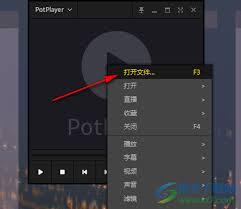
首先,确保你的电脑上已经安装了potplayer播放器,并将其打开。进入到视频播放界面后,我们才能进行后续的操作。
进入设置选项
在potplayer的界面中,找到并点击左上角的“potplayer”菜单选项。在弹出的下拉菜单中,选择“选项”这一项,从而进入到软件的设置页面。
查找简索设置
进入设置页面后,在众多的设置选项中,仔细查找与“简索”相关的设置项。一般来说,它可能会在“视频”或“播放”等分类下面。不同版本的potplayer可能位置稍有不同,但大致范围是这些。
调整不透明度
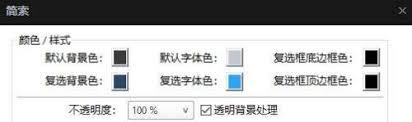
找到“简索”设置项后,里面会有关于简索的各种参数设置。在这里,我们重点关注与不透明度相关的选项。通常会有一个滑块或者具体的数值输入框来控制不透明度。你可以根据自己的喜好,将滑块拖动到合适的位置,或者直接输入想要的不透明度数值。比如,将不透明度设置为50%,这样简索就不会过于显眼,又能保留一定的功能可见性;若设置为80%,简索则会相对更明显一些。
应用并保存设置
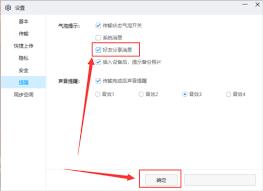
调整好简索不透明度后,不要忘记点击设置页面下方的“应用”按钮,使设置生效。然后再点击“确定”按钮,保存我们所做的更改。这样,下次播放视频时,简索的不透明度就会按照我们设置的参数显示了。
通过以上简单的步骤,你就能轻松更改potplayer中简索的不透明度啦。根据不同的视频内容和个人观看习惯,灵活调整简索不透明度,可以让你的观看体验更加舒适和个性化。无论是想要更清晰地看到简索以方便操作,还是希望它不那么突出影响观看画面,都能通过这个设置轻松实现。快去试试吧,让potplayer更好地服务于你的视频观看需求。