Adobe Illustrator复制粘贴快捷键是啥
轻松搞定!adobe illustrator复制粘贴快捷键大揭秘
在使用adobe illustrator进行设计工作时,熟练掌握复制粘贴快捷键能大大提高工作效率。那么,adobe illustrator复制粘贴快捷键究竟是什么呢?让我们一起来揭开这个神秘面纱!
复制快捷键
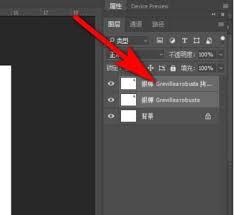
在adobe illustrator中,复制的快捷键是ctrl+c(windows系统)或command+c(mac系统)。当你选中想要复制的图形、文字或其他对象后,按下这个快捷键,就能快速将其复制到剪贴板中。无论是简单的形状,还是复杂的设计元素,都能瞬间被复制,为后续的操作节省了不少时间。
粘贴快捷键
粘贴的快捷键同样简单易记。在windows系统下,粘贴的快捷键是ctrl+v;在mac系统中,则是command+v。当你复制好对象后,只需按下相应的粘贴快捷键,就能将剪贴板中的内容粘贴到指定位置。而且,adobe illustrator还支持智能粘贴,它会根据你粘贴的内容与当前文档的关系,自动调整位置和属性,让粘贴变得更加便捷和准确。
选择性粘贴
除了常规的复制粘贴,adobe illustrator还提供了选择性粘贴功能,其快捷键是ctrl+alt+v(windows系统)或command+option+v(mac系统)。通过选择性粘贴,你可以选择只粘贴对象的特定属性,如形状、填充颜色、描边等,而忽略其他无关的信息。这在需要对复制对象进行微调时非常有用,比如你只想粘贴某个图形的形状,而不想保留其原有的填充颜色,就可以使用选择性粘贴来轻松实现。
快速复制粘贴技巧
除了基本的快捷键,还有一些快速复制粘贴的技巧可以帮助你更高效地工作。例如,你可以按住alt键(windows系统)或option键(mac系统)并拖动对象,这样就能快速复制出一个相同的对象,而且新对象会自动与原对象保持一定的间距。另外,如果你想要复制多个连续的对象,可以先选中第一个对象,然后按住shift键并选中最后一个对象,再按下复制快捷键,这样就能一次性复制多个对象。
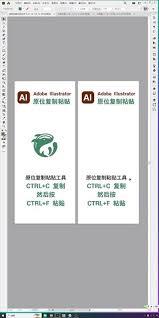
掌握adobe illustrator的复制粘贴快捷键,就像拥有了一把设计利器,能让你的设计工作更加流畅和高效。无论是新手还是经验丰富的设计师,都不妨多多练习这些快捷键,让它们成为你设计道路上的得力助手,轻松创作出令人惊艳的作品!