ToDesk怎么修改个人密码
在数字化办公的时代,远程控制软件todesk为我们提供了便捷的操作体验。而适时更改个人密码,对于保障账户安全至关重要。那么,todesk究竟该如何更改个人密码呢?
打开todesk软件
首先,确保你已在设备上成功安装并打开todesk应用程序。打开后,你会看到熟悉的界面,界面上呈现着与远程控制相关的各类选项和信息。
进入设置界面
在todesk的主界面中,仔细寻找并点击界面右上角的个人头像图标。点击该图标后,会弹出一个侧边栏菜单,在这个菜单中,你需要找到“设置”选项并点击进入。进入设置页面后,你将看到一系列与软件配置相关的设置项。
找到账号与安全选项
在设置页面众多的选项中,耐心向下滚动屏幕,找到“账号与安全”选项。这一选项是与个人账号安全紧密相关的关键设置区域。
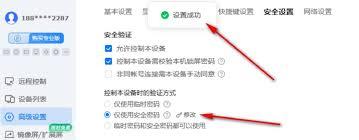
选择修改密码
进入“账号与安全”页面后,你会在其中发现“修改密码”的按钮或选项,点击它即可开始密码更改操作。
进行身份验证
为了确保是账户所有者本人在操作,todesk通常会要求进行身份验证。常见的验证方式有输入当前登录密码、发送验证码到注册手机或邮箱等。按照系统提示准确完成身份验证步骤。
设置新密码
身份验证通过后,就可以设置新密码了。新密码需满足一定的强度要求,一般包括长度限制、包含字母大小写、数字及特殊字符等。设置完成后,再次输入新密码进行确认,以确保输入无误。
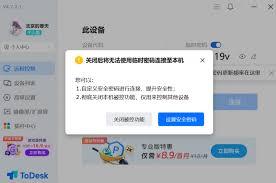
确认修改
最后,仔细检查新密码的设置是否符合要求,确认无误后,点击“确定”或“保存”按钮,完成密码更改操作。此时,你的todesk账户密码已成功更新为新设置的密码。
通过以上步骤,你就能轻松在todesk中更改个人密码,为账户安全加上一道坚实的防线。在日常使用中,定期更改密码是良好的安全习惯,能有效防止他人未经授权访问你的远程控制功能,保护你的隐私和数据安全。希望大家都能重视账户安全,熟练掌握todesk更改密码的方法,享受安全便捷的远程控制体验。