WPS Office怎么给数字加圆框
时间:2026-06-11
来源:维塔斯软件园
作者:佚名
在日常办公中,我们有时会需要给数字添加圆框,以使其更具规范性或突出显示。wps office提供了多种方法来实现这一需求。
使用符号插入功能
1. 将光标定位到需要添加圆框数字的位置。
2. 点击“插入”菜单,在菜单中找到“符号”选项。
3. 在符号列表中,选择“其他符号”。
4. 在符号对话框中,将“符号”选项卡切换为“数字形式”。
5. 在这里可以找到带圈数字等选项,选择合适的圆框数字插入到文档中。
通过快捷键操作
部分情况下,也可以利用快捷键来快速插入带圈数字。比如在一些文本输入场景下,按下“alt”键并输入数字代码(如alt+9312代表①),然后松开“alt”键,即可插入相应的带圈数字。
利用格式刷
1. 如果文档中有已经添加好圆框的数字,可先选中它。
2. 点击“开始”菜单中的“格式刷”按钮。
3. 此时鼠标指针会变成一个小刷子形状,用它去选中需要添加圆框的数字,即可快速将格式复制过去,数字就会带上圆框。
运用文本框
1. 点击“插入”菜单,选择“文本框”,绘制一个文本框。
2. 在文本框中输入数字。
3. 选中该文本框,点击“绘图工具”中的“形状轮廓”,选择合适的颜色来设置圆框的外观。
4. 可以通过调整文本框的大小和位置,使其与文档内容完美融合。
使用公式编辑器
1. 点击“插入”菜单,找到“公式”选项。
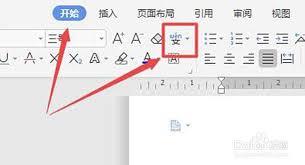
2. 在公式编辑界面中,找到“带圈字符”功能。
3. 输入需要添加圆框的数字,选择合适的圈号样式,然后点击确定,即可将数字添加圆框并插入到文档指定位置。
通过以上这些方法,在wps office中给数字添加圆框就变得轻松简单啦,大家可以根据实际需求灵活选择使用。