剪映如何调整视频速度
在使用剪映制作视频时,调整视频速度快慢是一项非常实用的功能,它可以为视频增添独特的效果和节奏感。下面就来详细介绍一下如何在剪映中调整视频速度。
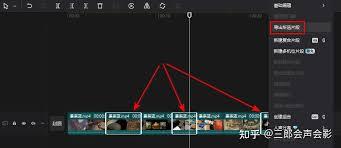
首先,打开剪映应用并导入需要编辑的视频。导入成功后,将视频添加到主轨道上。
找到速度调节选项
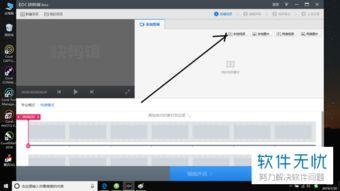
点击视频轨道,在下方的菜单栏中找到“剪辑”选项。进入剪辑页面后,能看到一系列的功能按钮,其中“速度”按钮就是用于调节视频速度的关键所在。
调节视频速度
点击“速度”按钮后,会弹出速度调节的操作界面。在这里,可以通过拖动滑块来改变视频的速度。滑块向左拖动,视频速度会变慢,呈现出慢动作效果;滑块向右拖动,视频速度则会加快,营造出快节奏的感觉。
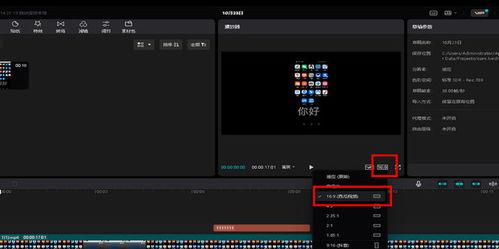
例如,如果想要制作一个富有诗意的慢动作视频,可以将速度调至较低的值,如 50%甚至更低。这样,视频中的人物动作、物体移动等都会变得缓慢而细腻,能够突出细节,给观众带来独特的视觉体验。
相反,如果要制作一个充满活力的快节奏视频,比如运动场景或搞笑片段,可以将速度提高到 150%、200%等。快速的视频画面会让整个视频充满动感,增强观赏性。
微调速度变化
除了简单地拖动滑块调节整体速度外,剪映还提供了更精细的速度调节功能。在速度调节界面的下方,有“平滑效果”和“速度曲线”两个选项。
“平滑效果”可以使视频在变速过程中过渡更加自然流畅,避免出现生硬的卡顿感。开启后,视频速度的变化会更加柔和。
“速度曲线”则允许用户根据自己的需求自定义视频速度的变化趋势。通过在曲线上添加关键帧,能够实现视频速度在不同时间段的个性化调整。例如,在视频开头设置较慢的速度,中间逐渐加快,结尾又稍微变慢,这样可以创造出丰富多样的节奏变化,让视频更具吸引力。
通过以上步骤,就能轻松地在剪映中调整视频速度快慢,为自己的视频作品赋予独特的魅力。无论是制作创意短片、记录生活点滴还是创作专业的视频内容,视频速度调节功能都能帮助你实现更多精彩的创意。快来试试吧,让你的视频在速度的变化中展现出别样的风采!