premiere cc裁剪功能在哪里
时间:2026-06-18
来源:维塔斯软件园
作者:佚名
premiere cc 是一款功能强大的视频编辑软件,对于新手来说,找到裁剪功能可能会花费一些时间。下面就来详细介绍一下 premiere cc 裁剪功能的位置。
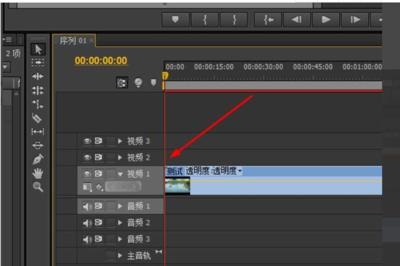
首先打开 premiere cc 软件,导入你需要编辑的视频素材到时间轴上。当你选中时间轴上的视频素材后,会发现界面上方有多个菜单栏。
在“编辑”菜单栏中,有一些与裁剪相关的基本操作选项。比如“波纹编辑工具”,它可以通过拖动素材边缘来改变素材的长度,同时相邻素材会自动吸附调整,不会留下间隙。“滚动编辑工具”则能在不改变素材总时长的情况下,通过拖动相邻素材的边界来调整它们各自的长度。
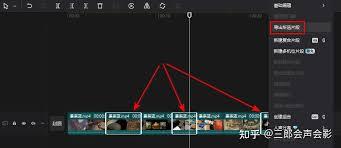
而最常用的裁剪功能集中在“序列”菜单栏下。点击“序列”,你会看到“剃刀工具”。这是裁剪视频的关键工具,使用它在时间轴上点击,就能将视频素材从点击处剪断。例如,你想删除视频开头一段不需要的部分,就可以用剃刀工具在相应位置点击,然后选中前面不需要的片段,按下 delete 键即可删除。
另外,在“节目”视窗下方也有一些裁剪的快捷操作按钮。这里有入点和出点设置按钮,通过设置入点和出点,你可以精确地选取视频中你需要的部分,相当于对视频进行了裁剪。你可以先将播放指针移动到想要开始的位置,点击“设置入点”,再将指针移动到结束位置,点击“设置出点”,这样就确定了裁剪后的视频范围。
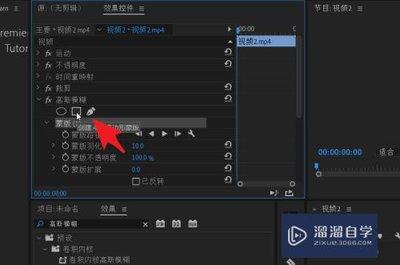
掌握了这些位置和操作方法,你就能在 premiere cc 中轻松地对视频进行裁剪,制作出更加精彩的视频作品啦。无论是简单的剪辑还是复杂的视频创作,裁剪功能都能帮助你精准地塑造视频内容,让你的视频更加完美。