Premiere如何设置自动保存项目时间
时间:2026-06-18
来源:维塔斯软件园
作者:佚名
在使用premiere进行视频编辑时,自动保存项目功能是一项非常实用的工具,它能有效避免因意外情况导致的工作丢失。那么,如何设置自动保存项目时间呢?
首先,打开premiere软件。进入软件界面后,找到菜单栏中的“编辑”选项。点击“编辑”后,在下拉菜单中选择“首选项”,然后再点击“自动保存”。
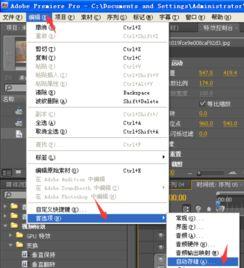
在“自动保存”设置窗口中,你可以看到多个与自动保存相关的选项。其中,“保存项目的频率”就是设置自动保存项目时间间隔的关键选项。你可以根据自己的使用习惯和项目的复杂程度来调整这个时间间隔。例如,你可以将其设置为较短的时间间隔,如5分钟或10分钟。这样,premiere会每隔设定的时间自动保存一次项目。
除了设置保存频率,还可以调整“最大项目版本数量”。这个选项决定了软件最多能保存多少个自动保存版本。如果设置得较高,比如20个版本,那么即使遇到多次意外情况,你也能找到相对较近时间的保存版本来恢复工作。
另外,“自动保存文件夹”选项可以让你指定自动保存项目文件的存储位置。建议将其设置在一个空间充足且安全的磁盘分区,以便于快速找到和管理自动保存的文件。
设置完成后,点击“确定”保存设置。此后,premiere就会按照你设定的时间间隔自动保存项目。当遇到软件崩溃、电脑死机等意外情况时,你可以通过“文件”菜单中的“恢复项目”选项,选择最近一次自动保存的版本来恢复工作,从而最大程度减少数据丢失带来的损失,让视频编辑工作更加顺畅和安心。