剪映如何分段导出视频
时间:2026-06-19
来源:维塔斯软件园
作者:佚名
在使用剪映进行视频创作时,分段导出视频是一项很实用的功能,能满足多种需求。下面就为大家详细介绍如何在剪映中分段导出视频。

首先,打开剪映软件并导入要处理的视频素材。当视频编辑完成后,点击界面右上角的“导出”按钮。
在导出页面,我们会看到一个“导出范围”的选项。这里就是分段导出的关键设置区域。
如果只需要导出视频中的某一段内容,比如从视频的第 5 秒到第 20 秒这一段。我们可以在“导出范围”中选择“手动输入”。然后在开始时间输入框中填入“0:00:05”,结束时间输入框中填入“0:00:20”。这样就能精准地选中想要导出的视频片段。
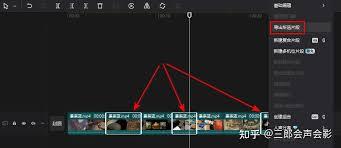
另外,还有一种更便捷的方式。如果视频中设置了分割点,我们可以直接在时间轴上找到分割点。然后在导出范围中选择“根据分割点”。这样剪映就会自动按照分割点将视频分成不同段进行导出。
设置好导出范围后,点击“确定”按钮,接着选择导出视频的分辨率、帧率等参数。分辨率越高,视频越清晰,但文件也会越大;帧率影响视频的流畅度,一般常见的帧率有 25fps、30fps 等。根据自己的需求调整好这些参数后,点击“导出”。
导出完成后,在手机的存储文件夹中就能找到分段导出的视频了。
分段导出视频可以方便我们将一个较长的视频分成多个小段,用于不同的用途。比如将精彩片段分享到社交媒体,或者将不同场景的视频分别整理保存。通过剪映的分段导出功能,能让我们更灵活地处理视频,满足多样化的创作需求。无论是新手还是有经验的视频创作者,掌握这个功能都能为视频制作带来更多便利。