如何用diskgenius查看电脑硬盘SMART信息
时间:2026-06-22
来源:维塔斯软件园
作者:佚名
diskgenius是一款功能强大的数据恢复及磁盘管理工具,可用于查看电脑硬盘的smart信息。
smart即“self-monitoring, analysis and reporting technology”,意为自我监测、分析及报告技术,能让硬盘实时反馈自身的健康状况。通过diskgenius查看硬盘smart信息,步骤如下:
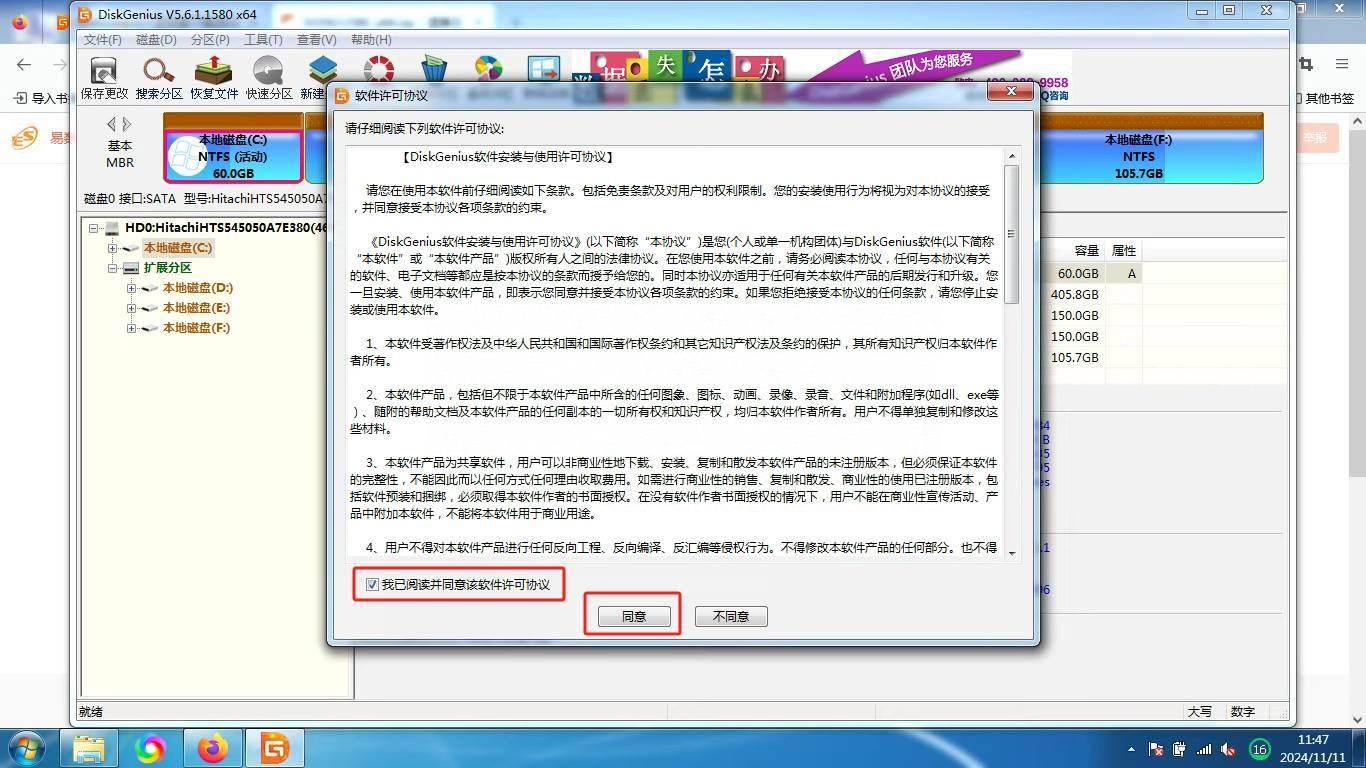
首先,在电脑上打开diskgenius软件。启动后,在主界面中找到需要查看smart信息的硬盘分区。通常情况下,电脑的硬盘会被分为多个分区,比如c盘、d盘等,你要明确选择对应的硬盘。
然后,选中目标硬盘分区后,点击软件上方菜单栏中的“硬盘”选项。在下拉菜单中,找到“查看硬盘smart信息”这一功能项并点击。
此时,diskgenius会弹出一个窗口,详细展示该硬盘的smart各项指标信息。这些信息包括硬盘的读取错误率、寻道错误率、启动时间、写入错误率、累计写入量、温度等。
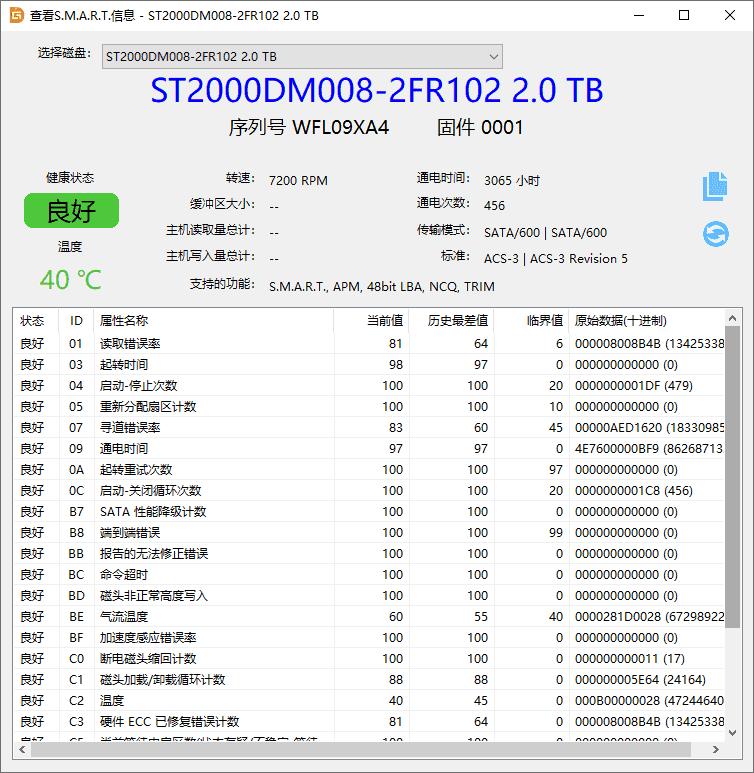
通过查看这些smart信息,用户可以初步判断硬盘的健康状况。例如,如果“当前待映射扇区数”这一指标数值较高,可能意味着硬盘存在潜在的坏扇区风险;而“温度”过高,则可能提示硬盘散热存在问题,长期高温运行可能会影响硬盘寿命。
diskgenius以直观的方式呈现硬盘smart信息,为用户了解硬盘状态提供了便利。无论是普通电脑用户日常关注硬盘健康,还是专业维修人员排查硬盘故障,通过diskgenius查看smart信息都能起到重要的参考作用,帮助及时发现硬盘可能存在的问题,以便采取相应措施保障数据安全和电脑稳定运行。