pr如何压缩gif
在日常工作和生活中,我们常常会遇到需要处理gif动图的情况,而有时gif文件过大,会影响其传播和使用。这时,利用pr(adobe premiere pro)来压缩gif就成为了一个不错的选择。
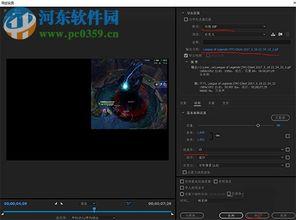
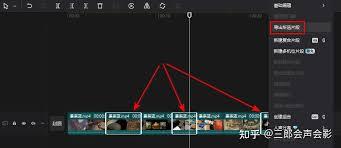
首先,打开pr软件,导入需要压缩的gif文件。在项目面板中找到该文件并双击,它就会被添加到时间轴上。
接下来,对gif进行剪辑。如果只是想保留其中的一部分内容,可以通过设置入点和出点来截取所需的片段。这一步能够去除不必要的部分,减少文件大小。
然后,进行导出设置。点击“文件”菜单,选择“导出”,再点击“媒体”。在导出设置窗口中,有几个关键参数需要调整。
分辨率方面,可以适当降低分辨率。比如从原始的较高分辨率,如1920×1080,调整为1280×720甚至更低,根据实际需求来定。这样能在一定程度上减小文件体积,同时对动图的整体效果影响相对较小。
帧率也可以进行调整。一般来说,常见的gif帧率为12帧/秒或更低。将帧率适当降低,比如从默认的25帧/秒调整为15帧/秒或12帧/秒,能有效减少文件大小,而且在大多数情况下,较低的帧率也不会明显影响动图的流畅度。
编码格式选择h.264等常用且压缩效果较好的格式。同时,设置适当的比特率,比特率越低,文件越小,但也要注意不能过低导致画质严重受损。
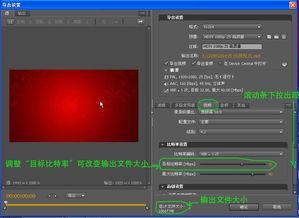
另外,还可以勾选“使用最高渲染质量”来确保导出的gif质量尽可能高,在压缩的同时不至于让画面变得模糊不清。
在设置好所有参数后,点击“导出”按钮,pr就会开始压缩并导出gif文件。导出完成后,你会发现文件大小明显变小,而动图依然能够保持较好的效果,可以方便地用于各种场景,如社交媒体分享、网页展示等。通过pr对gif进行压缩,既能满足我们对文件大小的要求,又能保证动图的可用性和观赏性,是一种非常实用的技巧。