premiere如何制作水波纹扭曲效果字幕
在视频制作中,为字幕添加独特的效果可以极大地提升视频的观赏性和趣味性。水波纹扭曲效果的字幕能给人眼前一亮的感觉,下面就来介绍在premiere中制作这种效果字幕的方法。
准备素材
首先,确保你已经在premiere中导入了需要添加字幕的视频素材。同时,准备好你想要输入的文字内容。
创建字幕
点击“字幕”菜单,选择“新建字幕”,比如“默认静态字幕”。在弹出的字幕编辑窗口中,输入你想要的文字。可以对文字的字体、大小、颜色、对齐方式等进行常规设置,使其在外观上符合视频的整体风格。
应用基本图形
选中输入好的文字图层,然后在“窗口”菜单中找到“基本图形”面板并打开。在基本图形面板中,找到“变换”选项。在这里,可以对字幕的位置、缩放等进行初步调整,使其在画面中处于合适的位置和大小。
添加扭曲效果
1. 选中字幕图层,在“效果”面板中搜索“扭曲”效果组。找到“波纹变形”效果并将其拖曳到字幕图层上。
2. 在“效果控件”面板中,对“波纹变形”效果进行参数设置。
- “波纹数量”可以控制波纹的多少,数值越大,波纹越密集。
- “波纹大小”决定了波纹的幅度,数值越大,波纹越明显。
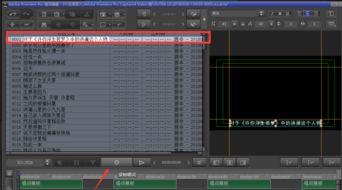
- 通过调整“波纹方向”,可以让波纹呈现不同的方向,如水平、垂直或倾斜。
- 根据需要,还可以微调“相位”参数,使波纹产生动态变化的感觉。
动画关键帧设置
为了让水波纹效果更加生动,需要设置动画关键帧。
1. 将时间指针移动到你想要开始出现水波纹效果的位置。
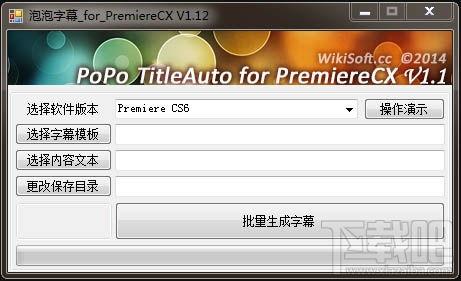
2. 在“效果控件”面板中,找到“波纹变形”效果下的各个参数,如“波纹数量”“波纹大小”等,为它们设置关键帧。比如,将“波纹数量”的初始值设为0,然后在后面的时间点逐渐增加数值,这样字幕就会随着时间推移逐渐出现水波纹扭曲效果。
3. 同理,对其他参数也可以设置关键帧,创造出丰富多样的动态效果,如让波纹大小不断变化,或者波纹方向来回摆动等。
通过以上步骤,在premiere中就能轻松制作出具有水波纹扭曲效果的字幕啦。这种独特的字幕效果能为你的视频增添别样的魅力,吸引观众的注意力,让你的视频更加出彩。快去动手试试吧!