如何设置office2010默认打开方式
在日常办公中,熟练掌握office2010默认打开方式的设置,能大大提高工作效率。下面为你详细介绍具体方法。
一、word文件默认打开方式设置
1. 找到任意一个word文件图标,右键单击它。
2. 在弹出的菜单中,选择“属性”选项。
3. 在文件属性窗口中,找到“常规”选项卡,然后点击“更改”按钮。
4. 此时会弹出“打开方式”对话框,在列表中选择你想要设置为默认打开的word程序(如microsoft word 2010),点击“确定”即可。
二、excel文件默认打开方式设置
1. 选中一个excel文件,右键点击并选择“属性”。
2. 进入属性窗口后,切换到“常规”选项卡,点击“更改”。
3. 在“打开方式”对话框里,找到microsoft excel 2010程序,选中后点击“确定”完成设置。
三、powerpoint文件默认打开方式设置
1. 针对powerpoint文件,同样右键单击文件图标,选择“属性”。
2. 在文件属性对话框中,找到“常规”选项卡,点击“更改”。
3. 在弹出的“打开方式”对话框中,指定microsoft powerpoint 2010为默认打开程序,再点击“确定”。
四、批量设置默认打开方式
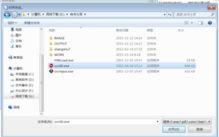
如果你有多个同类型的office文件都需要设置相同的默认打开方式,可以通过以下操作:
1. 按住ctrl键,依次选中多个word(或excel、powerpoint)文件。
2. 右键单击选中的文件,选择“属性”。
3. 按照上述单个文件设置默认打开方式的步骤,在“打开方式”对话框中选择相应程序并确定,这样这些文件就会以相同的默认方式打开。
通过以上简单步骤,你就能轻松为office2010文件设置默认打开方式啦,让办公更加便捷高效。