如何更改Visual Studio已安装组件
时间:2026-06-30
来源:维塔斯下载
作者:佚名
visual studio是一款功能强大的集成开发环境,在使用过程中,有时我们需要根据项目需求更改已安装的组件。以下为您详细介绍更改的方法。
打开安装程序
首先,找到visual studio安装程序。它通常可以在开始菜单中找到对应的快捷方式,点击打开。
选择修改
进入安装程序界面后,您会看到几个选项,选择“修改”选项。这将启动visual studio安装组件的修改流程。
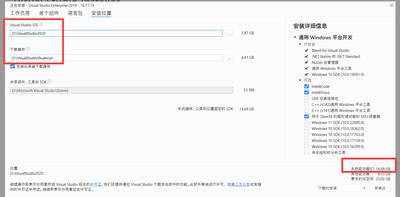
组件选择
在这里,您可以看到已安装的组件列表。每个组件旁边都有相应的操作按钮,比如勾选或取消勾选。如果您需要添加某个组件,找到对应的组件名称,勾选其前面的复选框;若要移除某个组件,取消勾选即可。
按需调整
根据您的具体需求进行组件选择。例如,如果您当前项目主要进行web开发,可能需要确保安装了web开发相关的组件,如asp.net和 开发工具等。若您之后不再进行移动应用开发,可取消勾选移动开发相关组件,以节省磁盘空间。
确认修改
完成组件选择后,点击“修改”按钮,安装程序将自动处理更改。它会根据您的选择添加或移除相应的组件,这个过程可能需要一些时间,取决于组件的数量和大小。
等待安装完成
在安装过程中,请耐心等待,不要中断操作。安装完成后,visual studio会自动重启,以使更改生效。
更改visual studio已安装组件是一个灵活的操作,能让您的开发环境更贴合项目需求。通过上述步骤,您可以轻松地添加或移除所需组件,优化visual studio的功能,提升开发效率。无论是初学者还是经验丰富的开发者,合理配置组件都能为开发工作带来便利,让您在visual studio的世界里更加得心应手地进行各类项目开发。