CCleaner磁盘分析器功能怎么用
时间:2026-07-01
来源:维塔斯下载
作者:佚名
ccleaner是一款功能强大的系统清理工具,其磁盘分析器功能能帮助用户全面了解磁盘空间使用情况,有效管理磁盘。
首先,打开ccleaner软件。在主界面中,找到并点击“磁盘分析器”选项。
进入磁盘分析器页面后,你会看到它列出了计算机上各个磁盘分区。默认情况下,会自动开始分析所选磁盘分区。分析过程中,ccleaner会扫描磁盘上的各种文件类型,包括临时文件、日志文件、缓存文件等。
分析完成后,你会看到详细的磁盘使用报告。报告以直观的图表和列表形式呈现。图表中不同颜色的区域代表不同类型文件占用的空间比例,比如绿色可能表示系统文件,蓝色表示用户文件等。通过图表,能快速了解哪种类型的文件占用空间最多。
列表则详细列出了各种文件类型及其占用空间大小。你可以展开每个类别,查看具体包含哪些文件。例如,在“临时文件”类别下,能看到浏览器缓存、安装程序残留临时文件等。这让你清楚知道磁盘上哪些文件是可以安全删除以释放空间的。
对于占用空间较大且无用的文件类型,比如某些应用程序的缓存文件,你可以直接在磁盘分析器中选择删除。ccleaner会谨慎操作,确保不会误删重要文件。
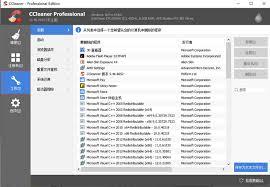
此外,磁盘分析器还提供了“深度分析”选项。如果想更全面深入地了解磁盘空间使用情况,点击该选项后,ccleaner会进行更细致的扫描,挖掘出更多隐藏的大文件和占用空间的因素。
通过ccleaner的磁盘分析器功能,用户能清晰掌握磁盘空间状况,有针对性地清理磁盘,让计算机运行更加流畅,存储空间更加充足,轻松管理磁盘资源。