Premiere如何给图片制作9秒视频效果
时间:2026-07-09
来源:维塔斯下载
作者:佚名
在premiere中,为图片打造独特的9秒视频效果并不复杂。
首先,启动premiere软件,创建一个新项目。选择合适的项目设置,确保与你预期的输出格式匹配。
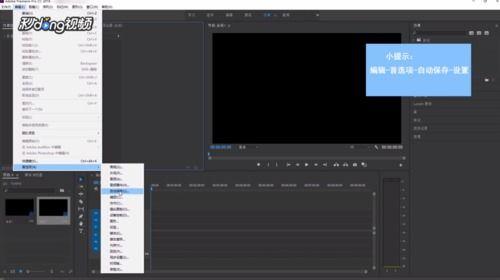
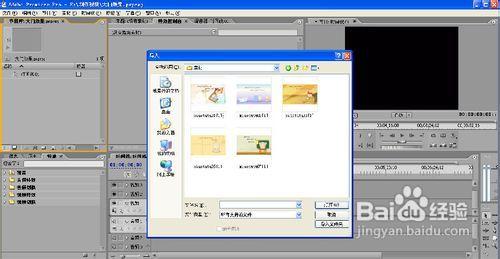
接着,导入需要制作视频效果的图片。在项目面板中右键单击,选择“导入”,找到图片文件并导入。
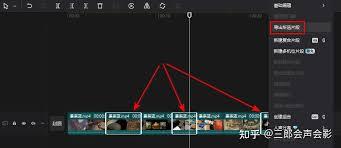
将导入的图片拖到时间轴上。此时,它会占据视频轨道的一帧。
为了让图片动起来,我们需要设置关键帧。在时间轴上,将时间指针定位到图片开始的位置,展开“效果控件”面板。找到“位置”“缩放”“旋转”等属性。比如,在0秒时设置“位置”的初始值,然后在9秒时改变“位置”值,这样图片在这9秒内就会从一个位置移动到另一个位置。同样地,为“缩放”属性设置关键帧,从开始的缩放比例到9秒时不同的缩放比例,图片就会有缩放效果。对于“旋转”,也类似地设置关键帧,让图片在9秒内旋转一定角度。
还可以添加一些过渡效果来让图片的变化更自然。在“效果”面板中找到“视频过渡”,比如选择“交叉溶解”等效果,将其拖到两张图片或同一图片不同状态之间的轨道上。调整过渡效果的持续时间,使其与整体9秒的节奏相匹配。
另外,添加合适的音频能让视频效果更丰富。导入一段时长约9秒的音频,将其拖到音频轨道上。确保音频与图片的动态变化相契合,比如在图片快速移动或缩放时,音频的节奏也随之加快。
最后,进行导出设置。在“文件”菜单中选择“导出”,根据你的需求选择合适的格式,如mp4等。设置好导出参数,点击“导出”,就能得到一个9秒的、带有精彩图片效果的视频了。通过这些步骤,就能轻松利用premiere为图片制作出令人满意的9秒视频效果。