Photoshop怎么添加滤镜
时间:2026-07-09
来源:维塔斯下载
作者:佚名
Photoshop软件中,丰富的功能为用户们免费提供。这里为大家带来关于ps添加滤镜的详细步骤分享,不清楚的小伙伴快一起来看看下面的介绍吧!
Photoshop怎么添加滤镜
第一步
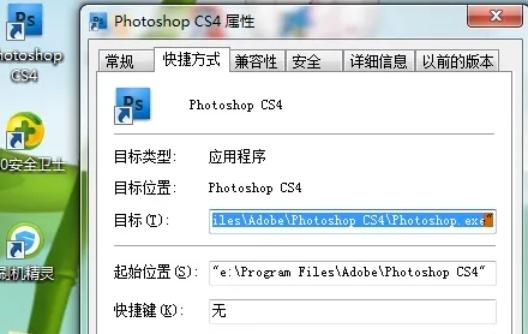
在桌面或开始菜单中找到Photoshop的快捷方式,右键点击它。
第二步
在右键菜单中选择“属性”选项,打开属性窗口。
第三步
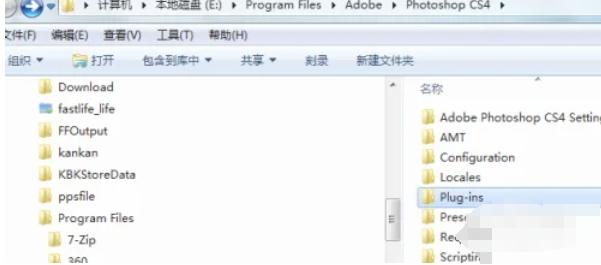
在属性窗口中,找到并点击“打开文件位置”按钮,这将直接打开Photoshop的安装目录。
第四步
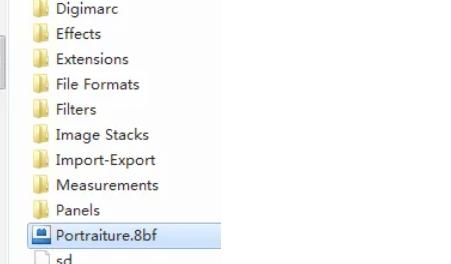
在Photoshop的安装目录中,找到一个名为“Plug-ins”的文件夹。这个文件夹是专门用来存放滤镜插件的。双击打开“Plug-ins”文件夹。
第五步
将之前解压得到的滤镜文件复制到这个文件夹中。关闭所有相关窗口,然后启动Photoshop软件。

第六步
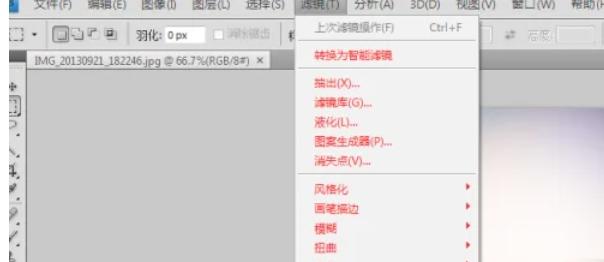
点击菜单栏中的“滤镜”选项。在下拉菜单中,你应该能够看到新添加的滤镜(例如,如果滤镜名为“Imageomic”,则会在滤镜菜单中看到“Imageomic”选项)。