pr如何添加黑场
在视频制作的世界里,pr(adobe premiere pro)无疑是一款强大且备受青睐的软件。而添加黑场,能为视频增添独特的视觉效果和节奏感。今天,就来和大家分享一下在pr中添加黑场的超简单方法。
一、黑场添加位置

首先,要明确黑场添加的位置。它可以在视频片段之间,起到过渡衔接的作用,让不同场景的切换更加自然流畅;也可以在视频的开头或结尾,营造特定的氛围,比如在开头制造悬念,在结尾引发情感共鸣。
二、添加方法
1. 在时间轴上操作
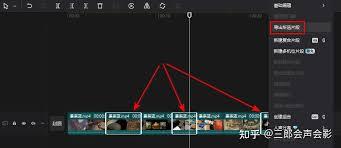
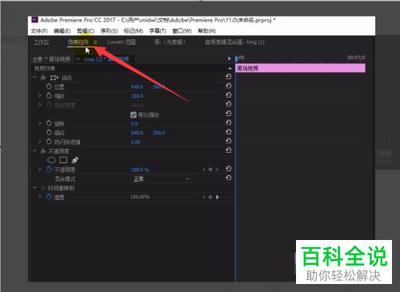
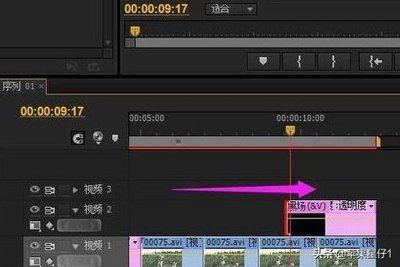
打开pr软件,导入你需要编辑的视频素材到时间轴。将时间指针定位到想要添加黑场的位置,比如两个视频片段之间。然后,在“素材”面板中找到“黑场过渡”选项。一般来说,它在默认的素材文件夹里就能找到。选中“黑场过渡”后,直接拖到时间轴上两个视频片段的连接处,pr会自动为你添加一个黑场过渡效果,让两个片段平滑过渡。
2. 通过特效控制台添加
如果你想对黑场的效果进行更细致的调整,还可以通过特效控制台来操作。在时间轴上选中添加的黑场过渡效果,打开特效控制台面板。在这里,你可以调整黑场的持续时间,根据视频的节奏和需要来决定黑场显示的时长。还能设置淡入淡出的效果,让黑场的出现和消失更加柔和自然,避免生硬的切换。
3. 快捷键添加
熟练使用快捷键能大大提高工作效率。在时间轴上选中要添加黑场的位置后,按下快捷键“ctrl+d”(windows系统)或“command+d”(mac系统),pr会快速为你添加一个默认的黑场过渡效果,非常方便快捷。
三、创意运用
黑场不仅仅是简单的过渡工具,还能发挥出无限创意。比如,在一段回忆性质的视频中,适时添加黑场,可以模拟回忆的间断感,增强情感的传递。或者在一段节奏明快的视频中,用短暂的黑场来制造节奏小点,让观众的注意力得到短暂集中,然后再进入下一个精彩画面,使视频更具节奏感和吸引力。
掌握了pr黑场添加技巧,你就能轻松为视频增添独特魅力,让每一个作品都更加出色。快去试试吧,用黑场为你的视频创作之旅开启新的精彩篇章!