premiere缩放工具怎么用
在premiere软件中,缩放工具是一个非常实用的工具,它可以帮助我们在编辑视频时更灵活地查看和调整素材。下面就来详细介绍一下缩放工具的使用方法。
找到缩放工具
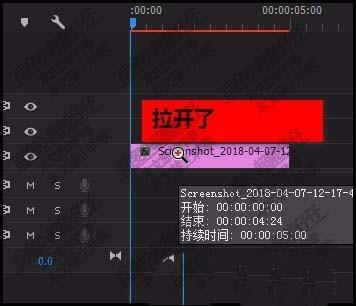
首先,打开premiere软件并导入需要编辑的视频素材。在premiere的工具栏中,可以轻松找到缩放工具。它的图标是一个放大镜,旁边还有一个加号和一个减号,分别用于放大和缩小画面。
放大画面
当我们想要更清晰地查看素材的细节时,可以使用缩放工具进行放大。具体操作如下:
1. 选中缩放工具后,将鼠标指针移动到时间轴上的素材窗口中。
2. 点击鼠标左键,即可放大当前显示的画面。每点击一次,画面会以一定比例放大。
3. 如果需要连续放大,可以按住鼠标左键并拖动,画面会随着鼠标的移动而持续放大。
缩小画面
与放大相反,当我们需要查看更广阔的画面范围时,可以使用缩放工具缩小画面。操作方法如下:
1. 选中缩放工具后,在素材窗口中点击鼠标右键,画面会以一定比例缩小。
2. 同样,按住鼠标右键并拖动,也可以连续缩小画面。
缩放的快捷键
除了使用鼠标操作缩放工具外,premiere还提供了快捷键。按下键盘上的“ctrl”键(windows系统)或“command”键(mac系统),同时滚动鼠标滚轮,也可以实现画面的放大和缩小。向上滚动滚轮放大,向下滚动滚轮缩小。
配合其他工具使用
缩放工具通常会与其他工具配合使用,以提高编辑效率。例如,在使用选择工具时,可以同时使用缩放工具来调整查看范围,以便更准确地选择素材的特定部分。在使用裁剪工具时,缩放工具可以帮助我们清晰地看到裁剪的位置和效果。
通过掌握premiere工具栏中的缩放工具的使用方法,我们能够更方便地查看和编辑视频素材,从而制作出更加精彩的视频作品。无论是查看细节还是把握整体布局,缩放工具都能发挥重要作用,让我们在视频编辑的过程中更加得心应手。在实际操作中,不断练习和熟悉缩放工具的各种操作方式,能够帮助我们更好地完成视频编辑任务,实现自己的创意和想法。