如何用samhelper美化桌面
在个性化的时代,美化桌面成为了许多人展现独特风格的方式。samhelper作为一款功能丰富的工具,在美化桌面方面有着出色的表现。
一、samhelper的基础设置
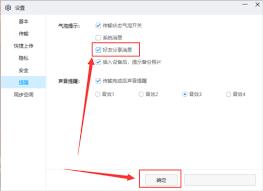
首先,打开samhelper应用,进入设置界面。在这里,你可以对桌面的整体布局进行调整。比如选择不同的桌面网格样式,从经典的4x4到更具个性的5x5甚至6x6网格,让图标排列更符合你的视觉习惯。还能设置图标大小,根据自己的喜好将图标调大一些以便更清晰地查看,或者调小以增加桌面的紧凑感。
二、个性化图标
samhelper提供了丰富的图标自定义选项。你可以为每个应用图标选择独特的图标样式。它内置了多种精美的图标包,涵盖各种风格,无论是简约现代风还是复古怀旧风,都能找到适合的。比如将社交应用的图标换成可爱的卡通形象,办公软件图标变为简洁的几何图形,瞬间让桌面焕然一新。还能通过上传本地图片来创建完全自定义的图标,让你的桌面独一无二。
三、添加动态元素
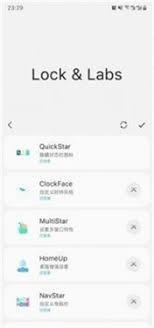
想要让桌面更具活力?samhelper支持添加动态元素。你可以设置桌面壁纸为动态壁纸,随着时间变化呈现不同的画面效果。还能添加一些动态小部件,如时钟显示数字跳动、天气图标实时变化等,让桌面不再单调。这些动态元素为桌面增添了一份灵动之美,吸引他人目光。
四、调整桌面背景
除了选择动态壁纸,samhelper也能让你轻松更换静态桌面背景。它拥有海量高清图片资源,涵盖自然风光、城市街景、艺术画作等各种类型。你可以根据不同的心情和场景选择合适的背景图片。比如在工作时选择简洁的商务风格背景,休息时换上温馨的生活场景图片,营造出不同的氛围。
五、创建快捷方式与文件夹
合理利用快捷方式和文件夹能让桌面更加整洁有序。通过samhelper,你可以快速为常用应用创建桌面快捷方式,无需在应用列表中层层查找。同时,将同类应用整理到文件夹中,如将所有游戏应用归为一个文件夹,社交应用放在一起,方便快速访问。文件夹还能设置独特的图标和名称,使其在桌面上更加醒目。
利用samhelper,你可以轻松打造出一个独具个性、美观实用的桌面,让你的手机或电脑桌面成为展示自我风格的独特窗口。