在word中怎么画横线
时间:2025-10-14
来源:维塔斯软件园
作者:佚名
在word文档中,画横线是一项常见的操作,它可以用于多种目的,如制作表格、分隔内容、强调重点等。以下将介绍几种在word中画横线的方法,帮助你轻松实现这一需求。
使用快捷键
这是一种快速简便的方法。将光标定位到需要画横线的位置,然后按下“ctrl”键并同时按下“-”键(减号键),松开后即可快速插入一条横线。如果想要插入双横线,可以按下“ctrl”键并同时按下“shift”键和“-”键。
通过“插入”菜单
1. 将光标定位到合适位置。
2. 点击“插入”菜单。
3. 在菜单中找到“形状”选项,点击其下拉箭头。
4. 在众多形状中,选择“直线”工具。
5. 此时鼠标指针变为十字形状,按住鼠标左键在文档中拖动,即可画出一条横线。你还可以通过选中横线,利用“绘图工具格式”选项卡来设置横线的颜色、粗细、样式等属性。
使用“边框与底纹”功能
1. 将光标定位到要添加横线的段落。
2. 点击“开始”菜单中的“段落”组中的“边框和底纹”按钮。
3. 在弹出的“边框和底纹”对话框中,切换到“边框”选项卡。
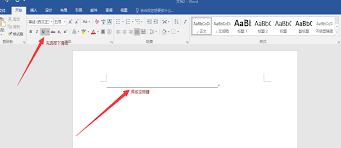
4. 在“设置”区域选择“自定义”。
5. 在“预览”区域,点击下边框线的按钮,使其变为选中状态。
6. 还可以设置横线的样式、颜色、宽度等,设置完成后点击“确定”按钮,即可在段落下方插入横线。
自动添加横线
在输入一些特定内容后,word可以自动为你添加横线。比如,在一行中连续输入三个或以上的“-”“_”“=”等符号,然后按下回车键,word会自动将这些符号转换为一条横线。
通过以上几种方法,你可以根据自己的需求和喜好,在word中轻松画出各种样式的横线,使文档更加规范、美观。无论是简单的文本分隔还是复杂的格式设计,都能借助这些技巧快速达成。