Notepad如何切换文本行数
在使用notepad进行文本编辑时,有时我们需要了解文本的行数,或者切换显示行数的功能。以下是关于notepad文本行数切换的相关内容。
首先,要查看notepad中的文本行数,不同版本的notepad操作方式略有不同。对于一些常见的notepad版本,你可以通过特定的菜单选项来实现。
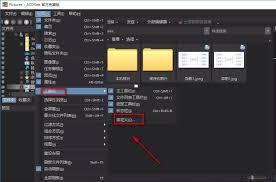
打开notepad软件后,找到菜单栏。通常在窗口的顶部,可以看到“查看”菜单。点击“查看”菜单后,在下拉菜单中寻找“状态栏”选项。如果该选项前面没有勾选,点击它,此时在notepad窗口的底部会出现状态栏。状态栏中会显示当前文档的行数、列数等信息,这样你就能直观地看到文本的行数了。
那么,如果想要切换行数的显示方式或者进行一些与行数相关的设置呢?
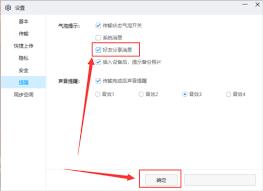
有些notepad版本可能提供了更详细的行数相关设置。在菜单栏中找到“设置”选项(可能因版本而异)。进入设置页面后,查找与“行数显示”或“文本统计”相关的设置项。在这里,你可以选择是否始终显示行数,以及行数显示的具体格式等。例如,你可以选择让行数显示在文档的左侧、右侧或者特定的位置。
另外,一些第三方插件或扩展可能会为notepad增加更多关于行数的功能。你可以通过网络搜索相关的notepad插件,选择适合你需求的插件进行安装。安装完成后,按照插件的说明进行设置,可能会获得更丰富的行数切换和显示功能,比如实时更新行数、自动统计行数变化等。
在一些高级的文本编辑场景中,了解文本行数是非常重要的。比如在代码编写过程中,通过行数可以快速定位代码段的位置;在撰写长篇文档时,行数统计也有助于掌握篇幅进度。所以,熟练掌握notepad文本行数的切换方法,能让我们在文本编辑工作中更加高效和便捷。
总之,通过查看菜单栏中的相关选项、利用状态栏以及可能借助第三方插件等方式,你可以轻松实现notepad文本行数的切换和相关设置,满足不同的文本编辑需求。