怎样用PS合成海盗鼠船长
素材准备
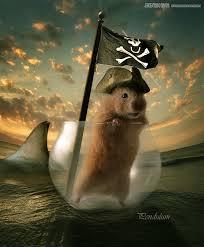
要合成海盗鼠船长,首先需准备好相关素材。你需要一张清晰的老鼠图片,可以从网络搜索合适的素材库获取,确保老鼠的姿态、表情等符合你心中海盗鼠的形象。同时,准备一张海盗风格的背景图片,比如一艘在大海上航行的帆船背景,或者是一个神秘的海盗港口场景等,以营造出整体的海盗氛围。
导入素材
打开photoshop软件,依次点击“文件”-“打开”,分别将准备好的老鼠图片和海盗背景图片导入到软件中。此时,两张图片会出现在不同的图层上,你可以通过图层面板清晰地看到它们。
调整老鼠大小与位置
选择移动工具,将老鼠图片拖曳到海盗背景图片上。使用自由变换工具(快捷键ctrl+t),通过拖动边框上的控制点,调整老鼠的大小,使其与海盗背景的比例协调。根据画面构图,将老鼠放置在合适的位置,比如站在帆船的甲板上,或者手持海盗剑站在港口的某个角落等。
调整颜色与光影
为了让老鼠更好地融入海盗背景,需要调整其颜色与光影。点击图层面板下方的“创建新的填充或调整图层”按钮,选择“曲线”或“色相/饱和度”等调整图层。通过调整曲线的形状,可以改变老鼠的亮度、对比度等,使其与背景的光影效果相匹配。利用“色相/饱和度”调整图层,可以微调老鼠的颜色,使其与海盗背景的色调统一,比如让老鼠的毛色更偏棕褐色,增加海盗的沧桑感。
添加海盗元素
给老鼠添加海盗元素,让它更像海盗鼠船长。选择形状工具,比如矩形工具或多边形工具,绘制海盗帽的形状。将绘制好的海盗帽形状转换为选区,填充上合适的颜色,然后通过自由变换工具调整大小和角度,放置在老鼠的头上。同样的方法,绘制海盗眼罩、海盗剑等元素,添加到老鼠身上,注意元素的大小、位置和光影效果要自然合理。
细节处理
最后,对合成后的图片进行细节处理。检查老鼠与海盗元素之间的融合度,是否有生硬的边缘或不协调的地方。使用橡皮擦工具,擦除一些不需要的部分,让边缘更加自然。还可以添加一些阴影效果,增强立体感。比如,在老鼠脚下添加投影,使其看起来像是站在海盗背景上。通过这些步骤,一张充满创意的海盗鼠船长合成图片就完成了。