腾讯电脑管家如何备份文档
在日常工作和生活中,文档数据的安全至关重要。腾讯电脑管家提供了便捷的文档备份功能,能有效保护我们的重要文档。以下是使用腾讯电脑管家进行文档备份的详细步骤。
一、下载并安装腾讯电脑管家
首先,在腾讯电脑管家官方网站下载最新版本的软件。下载完成后,按照安装向导的提示进行安装,安装过程中可根据个人需求选择安装路径等选项。安装完成后,打开腾讯电脑管家。
二、开启文档备份功能
打开腾讯电脑管家后,在主界面找到“工具箱”选项。进入工具箱页面后,在众多工具中找到“文档备份”工具。若未找到,可通过点击“更多”按钮,在搜索框中输入“文档备份”,找到该工具并点击打开。
三、选择备份路径

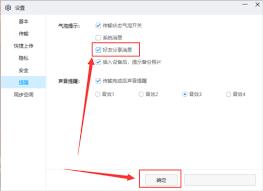
进入文档备份界面后,点击“设置”按钮。在设置窗口中,可看到“备份路径”选项。点击“浏览”按钮,选择你希望将文档备份到的文件夹路径。建议选择一个除系统盘外空间较大且安全的位置,如外部硬盘、大容量 u 盘或其他非系统分区的文件夹。选好后点击“确定”保存设置。
四、添加需要备份的文档或文件夹
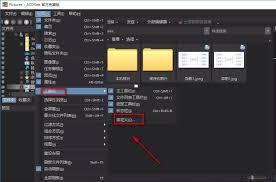
回到文档备份主界面,点击“添加文件”或“添加文件夹”按钮。在弹出的文件资源管理器窗口中,找到你要备份的文档或文件夹。可以选择单个文档,也可以选择整个文件夹。选中后点击“确定”,该文档或文件夹就会被添加到备份列表中。
五、进行备份
完成上述设置和添加操作后,点击文档备份界面的“立即备份”按钮,腾讯电脑管家就会开始对选定的文档进行备份。备份过程中,你可以在界面中查看备份进度。备份完成后,相关文档就会被安全地存储到你设置的备份路径中。
此外,腾讯电脑管家的文档备份功能还支持自动备份设置。在设置界面中,可勾选“自动备份”选项,并设置自动备份的时间间隔,如每天、每周等。这样,电脑管家会按照你设置的时间自动对添加的文档进行备份,无需手动操作,为文档数据提供持续的保护。通过以上步骤,利用腾讯电脑管家就能轻松实现文档备份,确保重要文档的安全无忧。